
martes, 29 de octubre de 2013

miércoles, 2 de octubre de 2013
LAS RELACIONES
Crear la primera relación
Para crear relaciones en Access 2010 deberemos:
- Pulsar el botón Relaciones de la pestaña Herramientas de base de datos.
- O bien, desde el botón de Archivo > Información.
- Pulsar el botón Relaciones de la pestaña Herramientas de base de datos.
- O bien, desde el botón de Archivo > Información.
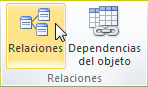 En caso de que tengas una tabla abierta, también encontrarás este botón en:
- La pestaña Herramientas de tabla > Diseño > grupo Relaciones, si estamos en Vista Diseño.
- La pestaña Herramientas de tabla > Tabla > grupo Relaciones, si estamos en la Vista Hoja de datos.
Aparecerá el cuadro de diálogo Mostrar tabla y en él deberemos indicar qué tablas queremos relacionar.
- Seleccionar una de las tablas que pertenecen a la relación haciendo clic sobre ella, aparecerá dicha tabla remarcada. También puedes seleccionar varias a la vez pulsando CTRL.
- Hacer clic sobre el botón Agregar.
- Repetir los dos pasos anteriores hasta añadir todas las tablas sobre las cuales queramos efectuar relaciones.
- Hacer clic sobre el botón Cerrar.
Ahora aparecerá la ventana Relaciones con las tablas añadidas en el paso anterior.

Para crear la relación:
- Ir sobre el campo de relación de la tabla principal (en nuestro caso código paciente de la tabla Pacientes).
- Pulsar el botón izquierdo del ratón y manteniéndolo pulsado arrastrar hasta el campo codigo paciente de la tabla secundaria (Ingresos).
- Soltar el botón del ratón.
Aparecerá el cuadro de diálogo Modificar relaciones siguiente:

En la parte superior deben estar los nombres de las dos tablas relacionadas (Pacientes y Ingresos) y debajo de éstos el nombre de los campos de relación (código paciente y codigo paciente).Ojo! La información de ambos campos se debe corresponder, por lo tanto han de ser del mismo tipo de datos. No puedes relacionar, por ejemplo una fecha de nacimiento con un apellido. En cambio no es necesario que el nombre del campo sea el mismo.
Observa en la parte inferior el Tipo de relación que se asignará dependiendo de las características de los campos de relación (en nuestro caso uno a varios porque un mismo paciente puede ingresar en la clínica más de una vez).
Activar el recuadro Exigir integridad referencial haciendo clic sobre éste.
Si se desea, se puede activar las casillas Actualizar en cascada los campos relacionados y Eliminar en cascada los registros relacionados.
Para terminar, hacer clic sobre el botón Crear.
Se creará la relación y ésta aparecerá en la ventana Relaciones.

Añadir tablas a la ventana Relaciones
Si ya hemos creado una relación y queremos crear otra pero no se dispone de la tabla en la ventana Relaciones debemos añadir la tabla a la ventana:
Primero nos situamos en la ventana Relaciones haciendo clic en el botón Relaciones en la pestaña Herramientas de base de datos.
Para añadir la tabla hacer clic sobre el botón Mostrar tabla en la pestaña Diseño.

Aparecerá el cuadro de diálogo Mostrar tablas estudiado en el apartado anterior.
Añadir las tablas necesarias.
Cerrar el cuadro de diálogo.
Quitar tablas de la ventana Relaciones
Quitar tablas de la ventana Relaciones
Si queremos eliminar una tabla de la ventana Relaciones:
Primero nos situamos en la ventana Relaciones haciendo clic en el botón Relaciones en la pestaña Herramientas de base de datos.
Después podemos elegir entre:
 hacer clic con el botón derecho sobre la tabla y elegir la opción Ocultar tabla del menú contextual que aparecerá,
 o bien, hacer clic sobre la tabla para seleccionarla y hacer clic en el botón Ocultar tabla en la pestaña Diseño.
Modificar relaciones
Para modificar relaciones ya creadas:
Posicionarse en la ventana Relaciones y elegir entre estas dos formas:
hacer clic con el botón derecho sobre la línea que representa la relación a modificar y elegir la opción Modificar relación... del menú contextual que aparecerá, o bien, hacer clic sobre la relación a modificar y hacer clic en el botón Modificar relaciones que encontrarás en la pestaña Diseñode la banda de opciones.
Se abrirá el cuadro de diálogo Modificar relaciones estudiado anteriormente.
Realizar los cambios deseados.
Hacer clic sobre el botón Aceptar.
Eliminar relaciones
Si lo que queremos es borrar la relación podemos:
hacer clic con el botón derecho sobre la relación a borrar y elegir la opción Eliminar del menú contextual, o bien, hacer clic con el botón izquierdo sobre la relación, la relación quedará seleccionada, y a continuación pulsar la tecla DEL o SUPR.
La relación queda eliminada de la ventana y de la base de datos.
Limpiar la ventana relaciones
Cuando nuestra base de datos contiene muchas tablas y muchas relaciones, la ventana Relaciones puede llegar a ser tan compleja que sea difícil interpretarla. Podemos salvar esta dificultad limpiando la ventana y visualizando en ella únicamente las tablas que nos interesen y sus relaciones. Para ello utilizaremos la opción Borrar diseño y Mostrar relaciones directas que describiremos a continuación.
Para limpiar la ventana Relaciones haz clic en el botón Borrar diseño en la pestaña Diseño:

Desaparecerán todas las tablas y todas las relaciones de la ventana Relaciones. Desaparecen las relaciones de la ventana pero siguen existiendo en la base de datos, únicamente hemos limpiado la ventana.
A partir de ese momento podemos ir añadiendo a la ventana las tablas que nos interesan (con la opción Mostar tabla estudiada anteriormente) y las relaciones definidas con esas tablas con la opción Mostrar directas que explicaremos a continuación.
Mostrar relaciones directas
Mostrar relaciones directas
Esta opción nos permite visualizar en la ventana Relaciones todas las relaciones basadas en una tabla determinada para ello:
Posicionarse en la ventana Relaciones y elegir entre:
hacer clic con el botón derecho sobre la tabla y elegir la opción Mostrar directas del menú contextual que aparecerá, o bien, hacer clic sobre la tabla para seleccionarla y hacer clic en el botón Mostrar relaciones directas en la pestaña Diseño.
Aparecerán todas las relaciones asociadas a la tabla y todas las tablas que intervienen en estas relaciones.
Visualizar todas las relaciones
Si queremos visualizar en la ventana Relaciones todas las relaciones:
Posicionarse en la ventana Relaciones y elegir entre:
hacer clic con el botón derecho sobre el fondo de la ventana y elegir la opción Mostrar todo del menú contextual que aparecerá, o pulsar el botón Mostrar todas las relaciones en la pestaña Diseño.
Aparecerán todas las relaciones existentes en la base de datos y las tablas asociadas.
MODIFICAR TABLAS
Modificar el diseño de una tabla en Vista Diseño
Si una vez creada una tabla, queremos cambiar algo de su definición (por ejemplo, añadir una nueva columna, ampliar una columna que ya existe, borrar una columna, etc.) tendremos que realizar una modificación en su diseño:
Abrir la base de datos donde se encuentra la tabla a modificar, en el caso de que no lo estuviera.
Hacer clic derecho sobre la tabla que queremos modificar en el Panel de navegación, seleccionar Vista Diseño en el menú contextual:

Aparecerá la ventana de diseño de tablas estudiada en la unidad temática anterior.
Para modificar la definición de un campo, posicionar el cursor sobre el campo a modificar y realizar las sustituciones necesarias.
Para añadir un nuevo campo:
Ir al final de la tabla y escribir la definición del nuevo campo. O bien, situarse en uno de los campos ya creados y hacer clic en el botón  de la pestaña Diseño, en este último caso el nuevo campo se insertará delante del que estamos posicionados.
Para eliminar un campo:
Posicionarse en el campo y hacer clic en el botón  de la pestaña Diseño. O bien, seleccionar toda la fila correspondiente al campo haciendo clic en su extremo izquierdo y cuando esté remarcada pulsar la tecla Supr o Del.
Se borrará el campo de la definición de la tabla y los datos almacenados en el campo también desaparecerán.
Por último, guardar la tabla.
Modificar el diseño de una tabla en Vista Hoja de Datos
La Vista de Hoja de datos se utiliza normalmente para editar los datos que contiene la tabla, aunque también podemos modificar su diseño. Para abrir la tabla en esta vista:
Si la tabla no está abierta, desde el Panel de Navegación:
- Hacer doble clic sobre el nombre de la tabla.
- O bien hacer clic derecho sobre la tabla y seleccionar la opción  en el menú contextual.
en el menú contextual. Si tenemos la tabla abierta, pero en Vista Diseño:
- Desde la pestaña Diseño o Inicio > grupo Vista > botón Ver, cambiaremos la vista.

- También desde el botón de la barra de estado.
La Vista Hoja de datos tiene un aspecto como el siguiente:

A la derecha de las columnas que hayamos creado veremos una columna llamada Agregar nuevo campo.
Si hacemos clic sobre el encabezado, se desplegará un menú que nos permitirá elegir el tipo de datos que contendrá la nueva columna (o campo). Al pulsar sobre el que nos interese, se insertará automáticamente en la tabla.
El encabezado del nuevo campo contendrá un nombre por defecto: Campo1. Si insertas otros se llamarán Campo2, Campo3, etc. Para darle un nombre a los campos no hay mas que seleccionar el encabezado con un doble clic y borrar el texto Campo1, para a continuación escribir el nuevo nombre. Al finalizar, pulsarINTRO para que se guarde.
Otra forma de cambiar el nombre es hacer clic con el botón derecho del ratón sobre el encabezado y seleccionar la opción Cambiar nombre de campo en el menú contextual.
También desde el menú contextual podremos Eliminar campo, si queremos deshacernos de una determinada columna.
Estas opciones nos pueden venir bien en un momento dado, si estamos modificando el contenido de la tabla y decidimos realizar un pequeño cambio en su diseño, pero recomendamos realizar los cambios de diseño en la Vista Diseño, ya que disponemos de un mayor control de la edición.
Introducir y modificar datos en una tabla
Como hemos comentado, la Vista Hoja de datos sirve principalmente para introducir y modificar los datos de una tabla.
Cada fila nos sirve para introducir un registro.
Para introducir registros:
Pulsar INTRO para ir al segundo campo del registro.
Cuando terminamos de introducir todos los campos del primer registro, pulsar INTRO para introducir los datos del segundo registro.
En el momento en que cambiamos de registro, el registro que estabamos introduciendo se almacenará, no es necesario guardar los cambios de la tabla.
Al finalizar, puedes cerrar la tabla, o cambiar de vista, según lo que quieras hacer a continuación.
Si lo que queremos es borrar un registro entero:
Seleccionar el registro a eliminar haciendo clic sobre el cuadro de la izquierda del registro.
En la pestaña Inicio > grupo Registros > pulsar Eliminar. O bien pulsar la tecla SUPR del teclado.

De la misma forma podemos eliminar una columna, si la seleccionamos y utilizamos el botón Eliminar.
Para modificar algún valor introducido no tenemos más que situarnos sobre el valor a modificar y volverlo a escribir.4.4. Desplazarse dentro de una tabla
Para desplazarse por los diferentes registros de una tabla vamos a utilizar la barra de desplazamiento:

La barra nos indica en qué registro estamos situados y el número total de registros de la tabla.
El recuadro en blanco nos está diciendo el registro actual en que estamos situados, del total. En este caso estamos en el registro 2 de un total de 3.
Haciendo clic sobre los diferentes botones realizaremos las operaciones indicadas a continuación: para ir al primer registro de la tabla.
 para ir al registro anterior en la tabla.
 para ir al registro siguiente en la tabla.
 para ir al último registro de la tabla.
 para crear un nuevo registro que se situará automáticamente al final de la tabla. Podemos ir también directamente a un registro determinado de la siguiente forma:
- Hacer doble clic sobre el cuadro de texto donde pone el número del registro actual.
- Escribir el número del registro al cual queremos ir.
- Pulsar INTRO.
También podemos desplazarnos por los diferentes campos y registros utilizando el teclado.
Pulsando las teclas FLECHA ABAJO y FLECHA ARRIBA cambiamos de registro al anterior o posterior.
Con las teclas FLECHA IZQUIERDA y FLECHA DERECHA nos movemos dentro del mismo registro por las distintas columnas.
También puedes utilizar las teclas INICIO y FIN para desplezarte al primer campo o al último, en el mismo registro. Y las teclas RE PÁG y AV PÁG para situarte en el primer registro o en el último.
Para poder utilizar el teclado a la hora de desplazarnos entre los registros, el foco debe estar en un registro cualquiera de la tabla. Si no es así, simplemente haz clic en un registro.
Buscar y reemplazar datos
Muchas veces necesitaremos buscar algún registro conociendo el valor de alguno de sus campos. Para poder realizar esta operación tenemos a nuestra disposición la herramienta Buscarde Access 2010.
Para hacer uso de esta herramienta debemos visualizar los datos por ejemplo con la vista Hoja de datos, a continuación posicionar el cursor en el campo donde queremos buscar y finalmente hacer clic en el botón Buscar de la pestaña Inicio o bien pulsar las teclas CTRL+B:

Aparecerá el cuadro de diálogo Buscar y reemplazar siguiente:

En el cuadro Buscar: escribimos el valor a buscar.
En el cuadro Buscar en: indicamos el campo donde se encuentra el valor a buscar. Por defecto coge el campo donde tenemos el cursor en ese momento, si queremos que busque en cualquier campo pulsa sobre Campo actual y selecciona en la lista Documento actual.
En el cuadro Coincidir: elegimos entre estas tres opciones:

Hacer coincidir todo el campo para que el valor buscado coincida exactamente con el valor introducido en el campo.
Cualquier parte del campo para que el valor buscado se encuentre en el campo pero no tiene porque coincidir exactamente con él.
Comienzo del campo para que el valor buscado sea la parte inicial del campo.
Después podemos indicarle en qué registros Buscar:

Todos para buscar en todos los registros de la tabla.
Arriba para buscar a partir del primer registro hasta el registro en el que nos
Abajo para buscar a partir del registro en el cual nos encontramos situados y hasta el último.
Si activamos la casilla Mayúsculas y minúsculas diferencia a la hora de buscar entre mayúsculas y minúsculas (si buscamos María no encontrará maría).
Hacemos clic sobre el botón Buscar siguiente para empezar la búsqueda y se posicionará en el primer registro que cumpla la condición de búsqueda. Si queremos seguir la búsqueda, hacer clic sobre el botón Buscar siguiente sucesivamente para encontrar todos los valores que buscamos.
Después cerrar el cuadro de diálogo.
Si lo que queremos es sustituir un valor por otro utilizaremos la opción Reemplazar.
Si tenemos la ventana Buscar y reemplezar abierta sólo deberemos cambiar a la pestaña Reemplazar.
En caso contrario, deberemos acceder desde la pestaña Inicio > grupo Buscar al botón Reemplazar  que se encuentra justo al lado de el de Buscar.
que se encuentra justo al lado de el de Buscar.
Verás el cuadro de diálogo de la siguiente forma:

La pestaña Reemplazar tiene las mismas opciones que para buscar y además un cuadro para introducir el valor de sustitución, el cuadro Reemplazar por: y un botón Reemplazar que reemplaza el valor donde nos encontramos en ese momento, y un botón Reemplazar todos que sustituye todos los valores encontrados por el de sustitución.
Esta opción hay que utilizarla con mucho cuidado porque a veces pueden ocurrir resultados inesperados sobre todo si no utilizamos la opción Hacer coincidir todo el campo.
Suscribirse a:
Comentarios (Atom)